 開始
開始第四部分的教程不包括 ISIS 軟件的使用說明——也就是一系列的元件放置、導線連接、對象標記等操作。如果 您還沒有熟悉 ISIS 的使用,請先閱讀第一部分“ISIS原理圖繪制教程”的內容。。
在嘗試對自己的電路設計進行圖表仿真之前,我們強烈建議遵循本教程的步驟來學習和練習。正確理解本教程 涉及的概念將讓你能夠更加快速地吸收和消化幫助文檔里面的內容,并在長期的工作中讓你節省大量的時間和 跳過一些不必要的挫折。
開始單個 5V 電源下。反饋電阻 R3 和 R4 設定了該級增益約為 10。輸入偏置元件 R1、R2 和 C1,在同向輸入端設 置虛地參考點,并對輸入信號進行去耦。
通常情況下,我們都會對電路進行瞬態分析。因為瞬態分析對這類電路是最有效的,能夠提供電路的大量信息。 在完成瞬態分析后,我們再進行其它類型的分析并進行比較。
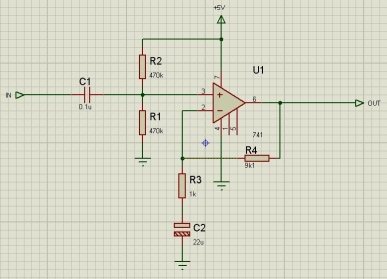


教程(第 1 部分)”加載一個已有的設計文件。無論你選擇哪種方式,在進行下一階段的學習之前,都要確保 你已經可以有一個完整的電路可以進行仿真。
 激勵源
激勵源點擊激勵源模式圖標,在對象選擇器中顯示可用的激勵源類型列表。對于我們這個電路的仿真,需要一個脈沖 激勵源。所以我們選擇脈沖激勵源類型,將鼠標移到編輯窗口中的 IN 終端右邊,然后在連線上點擊左鍵,即可 放置這個激勵源到電路中,并且連接到電路的輸入端。
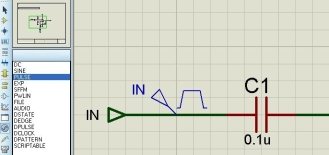
激勵源對象就像 ISIS 中其它的大部分對象,在放置之前同樣可以進行預覽和旋轉,放置以后可以對其編輯、移 動、重新定向或刪除(參閱參考手冊中的激勵源和探針,有更詳細的說明)。
我們剛才是將激勵源直接放在連線上,這樣可以自動連線,省略連線的步驟。當然,還可以把激勵源放在導線 的旁邊,然后使用正常方式進行連線。如果激勵源是直接放在連線上的,如果你拖動激勵源離開連線,ISIS 會 假定你想要將其從連線上分離,因此不會連其它元件一樣一起拖動連線。
我們注意到,激勵源被自動分配了一個參考標號——自動以終端名字 IN 給激勵源命名。事實上,只要激勵源連 接到任意一個對象(或者直接放在連線上),都會使用所連接的網絡名字為激勵源命名。如果這個網絡沒有命 名,默認情況下會使用最接近的元件引腳名字來給激勵源命名。
 最后,我們必須編輯激勵源來定義我們想要的脈沖波形。右鍵點擊激勵源,從彈出的菜單中選擇“編輯屬性”,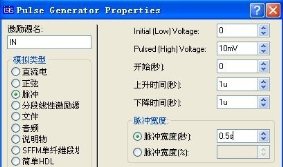


 對于這個電路,只需要一個激勵源,但 Proteus 軟件對于放置激勵源的數量是沒有限制的。
 探針
探針輸出信號和偏置后的輸入信號是我們感興趣的關鍵點,因此,在這兩個位置放置兩個電壓探針。如果需要,還 可以在其它關鍵點放置多個探針。
我們來放置探針,先選擇探針模式,然后在對象列表窗口選中電壓探針。探針可以直接放到連線上,也可以像 其它元件一樣,放置后再進行連線。移動鼠標到編輯窗口中 U1 引腳 3 的左邊,點擊左鍵放置探針,一定要把 探針的引腳放在導線上,而不能放在 U1 的引腳上。注意,探針自動獲取的名字是離它最近的元件的名字+元件 的引腳名,引腳名放在括號中。現在在終端 OUT 的左邊,也就是結點和終端引腳之間的連線上,點擊左鍵放置 第二個探針。
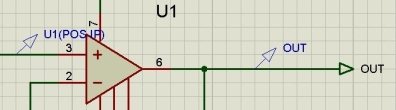
探針同激勵源和 ISIS 中其它的大部分對象一樣,在放置之前同樣可以進行探針的預覽和旋轉,放置以后可以進 行探針的編輯、移動、重新定向或刪除(可以從參考手冊中的探針部分獲取更多信息)。如果要改變探針的參 考標號,可以對其進行編輯。在我們的例子中,默認分配的名字都很好。
 圖表
圖表將自動判斷你要完成的圖表仿真類型,以及仿真中所需要包含的某一部分電路。 對于瞬態分析,我們需要一個模擬圖表。這里使用模擬圖表而不是用瞬態圖表來命名,是為了和顯示數字分析
同一個混合圖表在一個時間軸上顯示。 在放置圖表到電路中前,首先選擇圖表模式圖標,對象選擇器中會顯示可供使用的圖表類型的列表,選擇“模
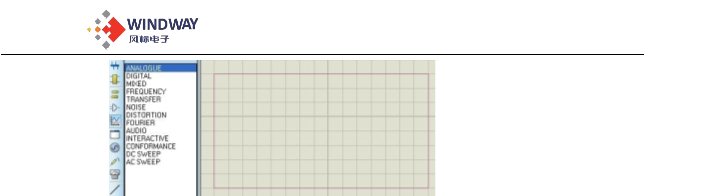
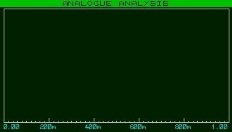
但是關于圖表的幫助文檔還是非常值得去仔細閱讀的。 使用鼠標的左鍵點擊圖表,然后(按下鼠標左鍵)拖動其中一個縮放控制柄,可以重新調整圖表的大小。 我們現在把激勵源和探針添加到圖表中。注意,實際上,每一個激勵源都是一個探針,所以要查看激勵源的輸
在圖表中添加探針和激勵源的方式有三種: 第一種方式就是將探針/激勵源拖到圖表中,然后釋放鼠標左鍵——這個操作就好像我們在移動探針/激勵源到另
后探針/激勵源還會恢復到原來的位置,同時在圖表中添加一個同名的圖線。在模擬圖表中,圖線可與左邊或右 邊的坐標軸相關聯,放置時,探針/激勵源將自動關聯到離放置位置最近的坐標軸。不管你放置探針/激勵源到哪 個坐標軸,新的圖線總是添加在已存在的圖線下面。

第二種和第三種向圖表添加探針/激勵源的方式都是使用“圖表”菜單中的增加導線命令,這個命令用來向當前 圖表增加探針(當有多個圖表時,當前圖表是“圖表”菜單中被選中的那個圖表)。
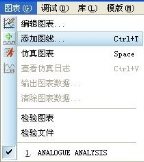
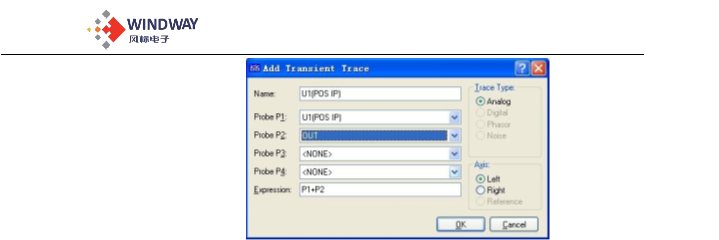
在探針或激勵源沒有被選中時,如果調用“添加圖線”命令,將會出現“添加瞬態圖線”對話框,然后可以從 設計中所有探針(包括其他原理圖頁面中的探針)的列表中選擇探針。


“取消”,將會同之前描述的一樣調用添加瞬態圖線對話框,選擇“確定”,將會在當前圖表中添加所有選中 的探針/激勵源,并按名字的字母順序進行排序。
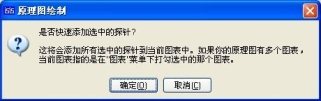
我們來將探針和激勵源快速地添加到圖表中。可以按住 CTRL 鍵,然后一個一個點擊選中探針和激勵源,也可 圍繞整個電路拖一個矩形框選中所有的電路,系統會自動忽略除了探針和激勵源之外的所有其它選中對象。最 后從“圖表”菜單中選擇“添加圖線”命令,然后在彈出的提示框中選擇“確定”,圖線將會出現在圖表中(因 為只有一個圖表,并且是最近使用的圖表,在“圖表”菜單下處于被選中的狀態,因此也就被認為是當前圖表)。 現在在圖表中應該可以看到圖線有一個名字(放在軸的左邊)和一個空白的數據區(圖表主體部分)。如果圖 表中沒有顯示圖線,可能是 ISIS 中畫的圖表太小了,通過選中圖表并拖動其中的一個角就可以調整圖表的大小, 使其足夠大能夠清楚看到圖線的名字。

正如上圖顯示的,我們的圖線按字母的順序依次排列。當然,我們也能重新排列這些圖線的順序,先確保圖表 沒有被選中,然后在你想要移動或編輯的圖線名字上點擊左鍵。當導圖被選中并處于突出顯示的狀態時,你就 可以使用鼠標的左鍵向上或向下拖動圖線或編輯圖線(不移動鼠標而點擊左鍵),點擊右鍵將刪除圖線(從圖 表中移除圖線)。在圖表的其他地方點擊鼠標左鍵,可以取消圖線的選中狀態。

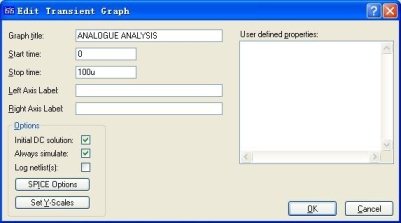
在開始仿真圖表之前,我們還有最后一項設置要做,就是設置仿真運行的時間。ISIS 將根據圖表 X 軸的結束時 間來仿真電路,對于一個新建的圖表,默認值是 1s。對于我們這個電路而言,我們希望輸入的方波是 10kHz 的音頻,這需要 100ms 的仿真時間。先選中圖表然后左鍵點擊圖表,將彈出一個“編輯瞬態圖表”的對話框。 在這里你可以對圖表設置標題,指定仿真開始和停止的時間(對應著 X 軸左邊最小值和右邊的最大值),給左


 坐標軸和右坐標軸命名(在數字圖表中不會顯示),還可以指定仿真運行的一般屬性。我們需要做的就是將停 止時間從 1 改成 100u(可以直接輸入 100u,ISIS 會自動轉換成 100E-6),然后選擇“確定”。
現在可以運行圖表來仿真這個電路。為了避免出現一些不可預知的問題,讀者可以使用 Proteus 提供的模板工 程(打開模板工程->教程->模擬仿真教程(第 2 部分))來進行仿真。
 仿真
仿真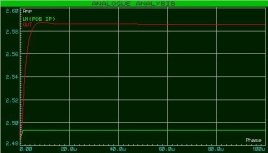
運行圖表仿真的過程中,狀態欄會顯示仿真的進度。仿真完成后,將使用新的數據重繪圖表。對于目前的 ISIS 版本以及仿真內核,它將忽略圖表的開始時間這個參數,也就是說仿真總是在 0 時刻開始,直到到達停止時間 或是到達靜止狀態。你可以在仿真的過程中按下“ESC”鍵來中止仿真。
仿真日志記錄了上一次的仿真細節。你可以點擊原理圖左下角的仿真監視器查看仿真日志。仿真模擬電路的仿 真日志很少有讓人感興趣的東西,除非有警告或錯誤,在這種情況下,你可以發現這些錯誤的一些細節。在某 些情況下,仿真日志可以提供一些從圖表曲線不能得到的有用的信息。



 測量
測量 右鍵點擊圖表,從彈出的菜單中選擇“最大化窗口”命令。
 這將在新的選項卡中打開圖表,并會更改菜單和工具欄為圖表相關的命令。 在圖表左邊區域顯示的是曲線的名字,右邊顯示的是曲線本身。由于這是一個新的圖表,我們還沒有進行任何
測量,在圖表中是看不到光標的,狀態欄也只顯示圖表標題信息。當放置測量光標后,圖表的底部會顯示光標 的所在位置的數據和增量值。
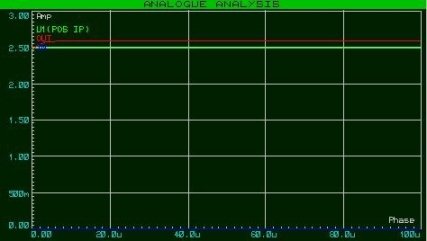
曲線的顏色與自己名字的顏色是相同的,不同曲線的顏色不相同,因此通過顏色可以區分曲線。如果 IN、U1(POS IP) 和 OUT 曲線都放在左坐標軸,那么可以看到 OUT和 U1(POS IP) 的曲線聚集在圖表的頂部(紅色的為 OUT 曲線,黃色的為 U1(POS IP)曲線),而 IN 的曲線(藍色)在圖表的底部。這是因為 OUT 和 U1(POS IP) 的幅 值比 IN 大很多,不是在一個數量級,這不利于我們觀察曲線的細節。
為了觀察曲線的更多細節,我們需要將 IN 的曲線與其它兩個隔離開,可以使用鼠標左鍵拖動 IN 曲線的名字到 圖表的右邊來實現,這將會在圖表右邊出現一個合適刻度值的另一個坐標軸。右邊坐標軸與左邊坐標軸的刻度 是各自獨立的。現在 IN 的曲線似乎放大了,這是因為 ISIS 為右邊的坐標軸選擇了更精細的刻度。


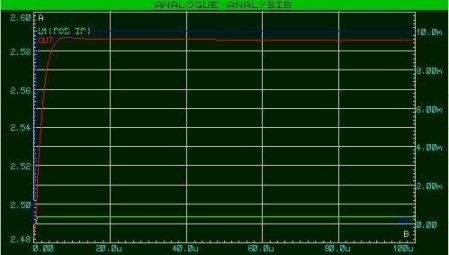
點擊 IN 曲線名,選擇“刪除曲線”菜單,圖表將恢復到只有左邊坐標軸的情況。 下面,我們使用光標來測量兩個量:
大概的輸出下降時間。 每個圖表都有兩個光標,稱為參考光標(紅色)和主光標(綠色)。光標總是會“鎖定”到曲線上,“鎖定”
下面先來放置參考光標。在操作參考光標和主光標時可以使用相同的按鍵或動作,因為參考光標比主光標較少 使用到,所以在使用參考光標時要按住 CTRL 鍵才能控制。放置光標時,你需要在想要鎖定光標的地方左鍵點 擊曲線。如果按下 CRTL 鍵,將放置參考光標,如果沒有按下,將放置主光標。鼠標按鍵保持按下狀態可以拖 動光標。
按住 CTRL 鍵并按下鼠標左鍵,移動指針到圖表的右邊,將出現的紅色參考光標移到 X 軸的 70us 或 80us 位置。 現在狀態欄顯示的就不再是圖表的標題了,顯示的是光標位置的時間(紅色,在左邊)、電壓值和曲線名(在 右邊)。
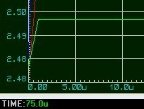

你可以使用鍵盤上的向左和向右光標鍵在 X 方向上移動光標,可以使用向上和向下光標鍵把光標鎖定到前一個 或后一個曲線。左右鍵可以分別移動光標到達 X 軸的左右極限。當 CTRL 鍵被按下時,鍵盤上的左右鍵和上下 鍵可以控制參考光標的移動和曲線鎖定。
現在把主光標移動到 20us 和 30us 之間,并鎖定到曲線 OUT 上。這個過程除了不需要按住 CTRL 鍵之外,和 上面的參考光標放置完全一樣,主光標的時間和電壓現在也顯示在狀態欄中。




10mV,所以放大器的電壓增益大約是 10。注意,這個電壓差是正的,因為主光標是在參考光標之上,而電壓 差是由主光標的值減去參考光標的值得到的。

我們可以將主光標和參考光標定位到輸出脈沖下降沿的兩邊,使用兩個光標的相對時間差來測量下降時間。這 可以通過鼠標拖動光標或使用光標鍵實現(對參考光標不要忘記 CTRL 鍵)。主光標應該放在曲線的右邊直到 曲線處于伸直狀態為止,參考光標應該放在下降沿開始的拐角處,你應該會發現下降沿的時間是小于 10ms。
 電流探針
電流探針
現在,我們使用電流探針測量反饋電路中的電流,這可以通過測量流入 R4 的電流來實現。 電流探針和電壓探針的使用方式類似,但有一個重大的差別:電流探針有是要指定放置方向的。在電路連線上
道連線的方向,因此如果把電流探針放置到與連線平行的方向上,那么電流探針放置的方向也就是連線的方向。 電流探針默認以水平方向放置,測量的電流也只能是從左到右的水平連線上的電流。如果要測量垂直連線上的
錯誤,可以查看探針圖標上的箭頭與電流方向是否相同來解決這類錯誤。 通過點擊對象列表中的電流探針的圖標選擇電流探針,左鍵點擊順時針旋轉圖標,使箭頭指向下,然后在 R4
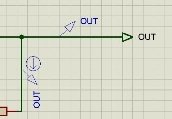
在進行這一步前確保右坐標轉沒有被電壓探針使用。將電流探針拖到最小化了的圖表的右邊。對于電流探針, 放到圖表的右坐標軸是一個不錯的選擇,因為電流探針通常和電壓探針的刻度不同,所以需要一個單獨的軸來 顯示。


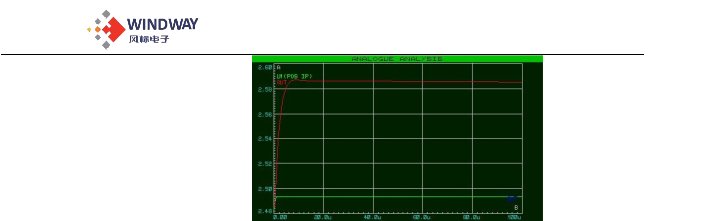

從最小化的圖表中,我們就可以看到反饋回路中的電流波形與輸出電壓波形非常接近,這正是運算放大器應有 的波形。電流在 10uA 和 0uA 之間變化,分別對應著曲線中的最大值和最小值。如果你愿意,可以將圖表最大 化后進行更仔細的檢查和測量。
 頻率分析
頻率分析是一樣的。我們接下來討論頻率分析圖表,在頻率分析圖表中,X 軸是頻率(或者以對數表示),Y 軸顯示的 是被測信號的幅度和相位。
為了完成頻率分析,必須使用頻率分析圖表。左鍵點擊圖表圖標切換到圖表模式,在對象選擇器中將顯示可用 的圖表類型列表,點擊“頻率分析圖表”類型,然后像之前一樣在原理圖中放置圖表:在空白區域使用鼠標左 鍵拖一個框,然后再次點擊左鍵進行確認。這不需要刪除原有的瞬態分析圖表。

現在開始添加探針,我們應該添加電壓探針 OUT 和 U1(POS IP)。在頻率分析圖表中,兩個 Y 軸(左邊和右邊) 有特定的意義。左 Y 軸用于顯示探針信號的幅度,右Y 軸用于顯示探針信號的相位。為了能看到幅度和相位,


我們必須在圖表的兩邊都添加探針。先拖動探針 OUT 到圖表的左邊,然后再次拖動這個探針到圖表的右邊,可 以看到這兩條曲線有不同的顏色,但它們的名字相同。拖動探針 U1(POS IP)到圖表的左 Y 軸就可以。
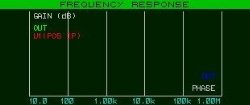
幅度和相位值必須指定一個參考量,在 ISIS 中,可以指定一個參考激勵源作為參考量。參考激勵源在 相位 0° 處總是有一個 0dB(1V)的輸出。電路中任何已有的激勵源都可以被指定成參考激勵源,而電路中其他激勵源 在頻率分析中都會被忽略。在我們的電路中可以指定激勵源 IN 作為參考量,只需要簡單的將其拖到圖表中,就像添加探針的方法一樣。由于你添加的是一個激勵源,ISIS 會假設你添加的這個激勵源是當作參考激勵源的, 并會在狀態欄顯示一條消息來進行確認。請你按照上面描述的方法進行操作,否則仿真將不能正常工作。

沒有必要去編輯圖表的屬性,因為對于我們的目的,選擇默認的頻率范圍可以了。如果你打開了圖表的屬性對 話框(右鍵點擊圖表,選擇“編輯屬性”),你會發現編輯頻率圖表對話框與瞬態圖表的對話框略有不同。頻 率圖表不能修改坐標軸的名字,因為兩個軸都有特殊的意義。選項下面有一個勾選框,可以讓幅度的顯示在 dB與正常的電壓單位間進行選擇。這里最好使用默認值,即使用 dB,因為圖表中顯示的電壓絕對值不是電路中真 實的電壓值,而是相對于參考激勵源的一個電壓值。
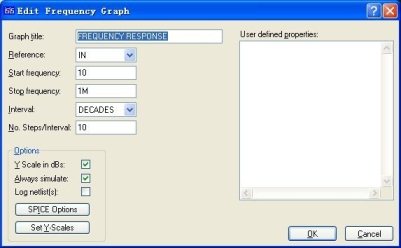
現在右鍵點擊圖表,從彈出的菜單中選擇“仿真圖表”命令開始仿真圖表。當仿真完成以后,使圖表最大化, 讓它在一個新的選項頁中顯示。
輸出信號 OUT 的相位曲線顯示了相位失真的程度,在電路響應的極限位置,相位下降到-90 度,即圖表的最右 邊位置,這是單位增益所在的頻率。如果檢查 U1(POSIP)的幅度曲線,輸入偏置電路的高通濾波器效果清晰可 見。注意左 Y 軸的刻度是對數形式表示的,如果要讀取 U1(POS IP)的幅值,需要使用光標進行讀取。

 掃描變量分析
描圖表。直流掃描圖表顯示的是掃描變量變化時電路工作點的值的變化。而交流掃描圖表顯示的是一系列的單 點頻率分析值,以幅度和相位形式表示,就像使用頻率分析圖表一樣。
由于這兩個圖表的分析形式類似,所以我們只討論其中的一個——直流掃描圖表。在示例電路中,輸入偏置電 阻 R1 和 R2 受流入 U1 的小電流影響。要了解這兩個電阻值的改變將如何影響偏置點,可以使用直流掃描圖表。

首先,在原理圖中的空白區域放置一個直流掃描圖表,然后將探針 U1(POS IP)拖到圖表的左邊。我們需要設置 掃描值,點擊右鍵,選擇“編輯屬性”菜單。如上圖所示,編輯直流掃描圖表對話框包括設置掃描變量的名字,


當然,電阻 R1 和 R2 也需要修改才能進行掃描,左鍵雙擊 R1 進行編輯,將其值從 470K 改變成 X,點擊“確 定”完成修改。注意,上面這個編輯直流掃描圖表對話框中的掃描變量是也是用 X 表示的。關于 R2,重復這個 編輯操作,將它的值也設置成 X。

現在,使用右鍵點擊圖表,在彈出的菜單中選擇“仿真圖表”命令仿真圖表。然后,最大化圖表,你能看到由 于偏置電阻的增加導致偏置電平慢慢降低,在 5M 歐的位置,電平已經比 2.5V 低了很多。
當然,偏置電阻的改變對頻率響應也有影響,特別是在低頻段。我們可以在 50HZ 的范圍內做一個交流掃描分 析來觀察偏置電阻對頻率響應的影響。
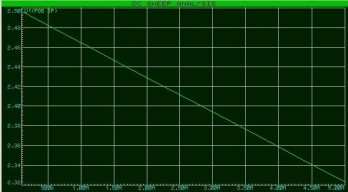
 噪聲分析
噪聲分析噪聲。在電路中的每一個探測點將把所有的噪聲分量進行平方求和運算。計算的結果與對應的噪聲帶寬繪制到 圖表中。
PROSPICE 可以計算輸入和輸出的噪聲。要計算輸入噪聲,必須要定義一個輸入參考量,這可以通過 將一個激勵源拖入圖表中來完成,就像頻率參考量一樣。圖表將為繪制每個輸出探測點在輸入點的等 效噪聲。
在我們的電路中,為了完成噪聲分析,我們必須要先將 R1 和 R2 的值恢復到 470kW。然后選擇噪聲分析圖表 類型,在原理圖中的空白區域放置一個新的圖表。我們將電壓探針 OUT 拖到圖表中,因為我們要測量 OUT 這


一個以 dB 顯示結果的勾選框,如果勾上這個勾選框,0dB 就是 1V 的均方根。在這里我們不需要設置這一項, 點擊“確定”完成設置。
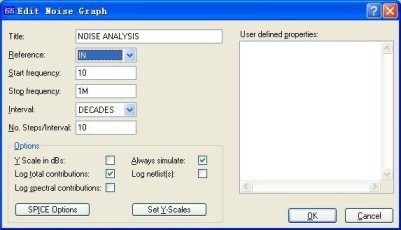
點擊空格鍵仿真圖表,當圖表被最大化以后,你會發現噪聲分析圖表產生的值通常都非常小(在我們這個例子 中是 pV 級別),這是符合預期的。但在你的電路中應該怎樣去追蹤噪聲的來源呢?是在仿真日志中!

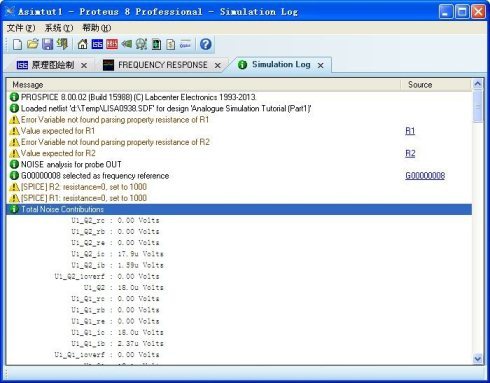
這里列出了每個電路元件的噪聲貢獻(在整個頻率范圍內)。這里的大部分元件都是運放的內部元器件,帶有 前綴 U1_。如果在“編輯噪聲圖表”對話框中選擇了記錄頻譜貢獻的選項,將會得到更詳細的仿真日志數據, 它將在每一個頻率點記錄每個元件的貢獻值。
| 歡迎光臨 (http://m.izizhuan.cn/bbs/) | Powered by Discuz! X3.1 |